Acceso desde el teléfono (vía QR)
Es posible acceder a la Página Web de AdmGlobal, como aplicación web en tu celular. Para entrar, simplemente escaneá el código QR (apunta a https://acfactura.com/webapp).

Te va a dirigir a la página web; desde allí podés instalarla en tu pantalla de inicio para abrirla como si fuera una app nativa.
Instalación en Android (Chrome, Edge, Samsung Internet)
Una vez en https://acfactura.com/webapp desde el navegador del teléfono. En muchos casos aparecerá “Instalar app” o “Agregar a pantalla de inicio” a los pocos segundos.
Si no lo ves, abrí el menú (tres puntos o icono de menú) y elegí la opción para instalar o agregar a inicio. Confirmás, y se creará el icono de ADMGLOBAL con acceso directo.
Según la versión de Android y del navegador, el texto del botón puede variar (por ejemplo “Instalar”, “Agregar a pantalla de inicio”, “Añadir app”), pero el proceso es el mismo.
Instalación en iPhone/iPad (Safari)
Abrí https://acfactura.com/webapp en Safari. Tocá el botón Compartir (cuadrado con flecha hacia arriba) y elegí “Añadir a pantalla de inicio”. Confirmá el nombre y aceptá. Se creará el icono de ADMGLOBAL y, al abrirlo desde ahí, la experiencia es similar a una app. En iOS el texto también puede cambiar levemente según versión, pero siempre está dentro del menú Compartir.
Inicio de Sesión
El acceso se realiza siempre en tu sesión de usuario como en la página web. Si el sistema cierra sesión, bastará con volver a iniciar.
Una vez iniciada la app, se hace el login con Usuario, Contraseña, Nodo y Clave de validación.
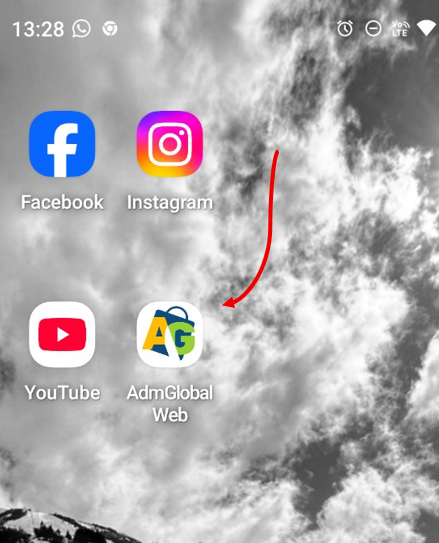
Como instalar/agregar la APP
Luego de escanear el QR o acceder directamente a la página, hay que dirigirse al menú del navegador, en el ejemplo usamos Chrome, una vez ahí debemos clicar en “Agregar a la pantalla principal”, y nos aparecerá la opción de “Instalar” o agregar un acceso directo. Le damos a Instalar, y luego de esto tendremos la aplicación en nuestro teléfono. A continuación te mostramos el paso a paso con imágenes.
En Android
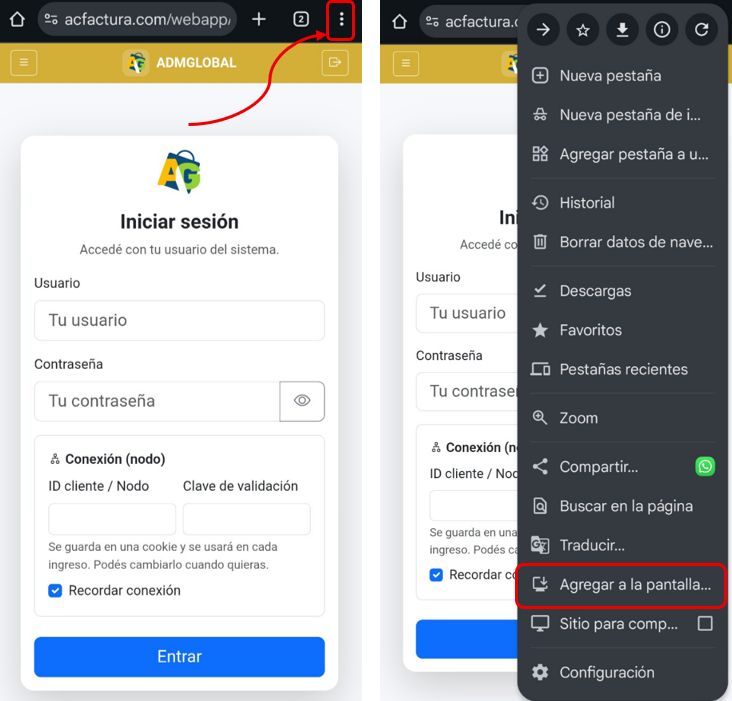
Versiones anteriores a Android 13
- Acceder al menú del navegador
- Clicar en icono de Descargar, o Agregar a la pantalla Principal
- Presionar en Instalar.
- Se instala en su teléfono la aplicación y ya puede acceder con su usuario.
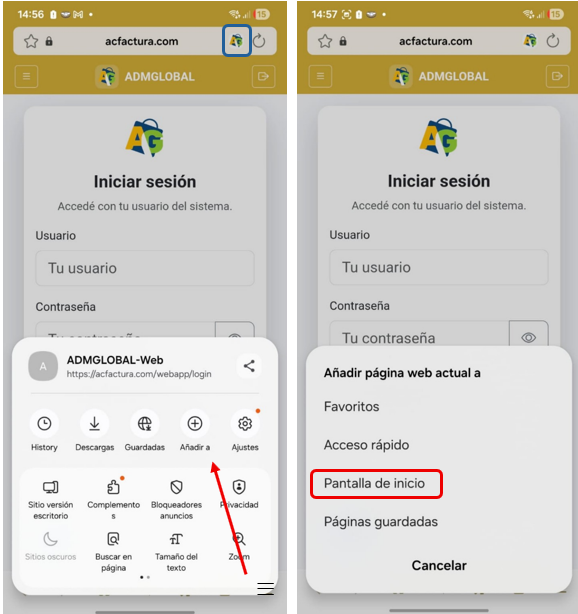
Versiones actualizadas Android 15, 16 …
- Acceder al menú del navegador en la parte inferior o superior derecha, señalados con tres rayitas.
- Clicar en icono +Añadir a.
- Presionar en Pantalla de Inicio
- Se instala en su teléfono la aplicación y ya puede acceder con su usuario.
- (Es posible según la versión del navegador, que apenas abra la página, le pregunte si quiere instalarla. O también a lado del Url, le aparezca un icono para descargar o el logo de admglobal que si se presiona comienza la descarga. Lo señalamos en la imagen con un recuadro azul.)
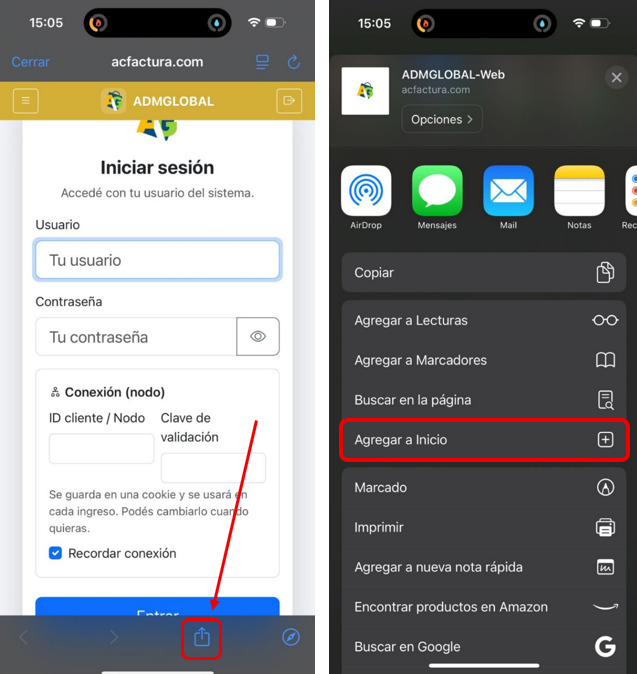
En IOS (iPhone, iPad)
- Acceder al menú de Compratir
- Clicar en Agregar a Inicio
- Se instala en su teléfono la aplicación y ya puede acceder con su usuario.
El procedimiento depende de cada teléfono celular, pero siguiendo los pasos mencionados, que aplican para la gran mayoría de dispositivos, podrá acceder a la aplicación web con un solo clic, ahorrando pasos de búsqueda desde el navegador.